
جذب خریداران با قیمت کمتر: SUV آمریکایی که رقیب تویوتا را به چالش میکشد
در مواجهه با تویوتا RAV4، SUV جدید آمریکایی با امکانات پیشرفته و قیمت پایینتر، گزینهای جذاب برای خریداران هوشمند است.

یکی از امکاناتی که بهطور پیشفرض فعال نیست، قابلیت ایجاد «Snapshot» یا تصویر لحظهای از داشبوردهاست. با این ویژگی میتوانید یک نمای کلی از تمام جداول و نمودارهای مهم خود داشته باشید و با یک کلیک به آن بازگردید. برای فعالسازی این ابزار کافیست به قسمت **File > Options > Advanced** رفته و گزینهٔ *Show snapshots in the workbook* را فعال کنید.
نوار وضعیت پیشفرض اکسل فقط اطلاعات پایهای مانند حالت سلول فعال را نمایش میدهد. اما میتوان با افزودن ابزارهای تحلیلی مثل میانگین، شمارش یا مجموع به این نوار، دادههای کلیدی را در همان پایین صفحه مشاهده کرد. برای این کار به **Formulas > Calculation Options > Show calculation steps** بروید و گزینهٔ *Display additional info in status bar* را فعال کنید.
اگر زیاد با اعداد کار میکنید، وارد کردن دستی هر رقم میتواند زمانبر باشد. ترکیب کلید **Ctrl + ;** برای وارد کردن تاریخ امروز و **Ctrl + Shift + :** برای زمان جاری، بهسرعت دادههای زمانی را در سلولها قرار میدهد. همچنین میتوانید با تنظیم گزینهٔ *Enable AutoComplete for numbers* در **Options > Advanced**، تکمیل خودکار اعداد را فعال کنید.
اگر بهدنبال تحلیلهای پیشرفتهتری هستید، اکسل ابزارهای «Pivot Table» و «Power Query» را بهصورت مخفی در اختیار دارد. برای دسترسی به این امکانات کافی است در نوار Ribbon روی **Data** کلیک کنید و گزینهٔ *Get & Transform Data* را فعال کنید. سپس میتوانید دادههای بزرگ را پاکسازی، ترکیب و بهصورت جدولهای تحلیلی تبدیل کنید.
- **قالبگذاری شرطی پیشرفته:** با استفاده از قوانین سفارشی میتوانید سلولها را بر اساس معیارهای دلخواه رنگبندی کنید.
- **کوتاهکنندههای کلید:** با تعریف کلیدهای ترکیبی دلخواه در **File > Options > Customize Ribbon** میتوانید دسترسی به توابع پرکاربرد را یکبار کلیک کنید.
- **ذخیرهسازی خودکار:** فعال کردن *AutoSave* در OneDrive یا SharePoint باعث میشود تغییرات شما هر چند ثانیه یکبار ذخیره شود و از دست رفتن داده جلوگیری شود.
در مجموع، با فعالسازی این ابزارها و تنظیمات مخفی، Excel دیگر فقط یک نرمافزار جدولمحور ساده نیست؛ بلکه به یک پلتفرم تحلیل دادههای قدرتمند تبدیل میشود. این ترفندها نه تنها سرعت کار را بالا میبرند، بلکه دقت و قابلیت تصمیمگیری شما را نیز ارتقا میدهند.
*با بکارگیری این نکات، میتوانید از Excel بیش از حد انتظار بهرهمند شوید و به یک کاربر حرفهای تبدیل شوید.*
اینستاگرام، یوتیوب، تیکتاک، اسپاتیفای و بیشتر — با ربات دانلودچی رایگان دانلود کنید
🤖 ربات دانلودچی
در مواجهه با تویوتا RAV4، SUV جدید آمریکایی با امکانات پیشرفته و قیمت پایینتر، گزینهای جذاب برای خریداران هوشمند است.
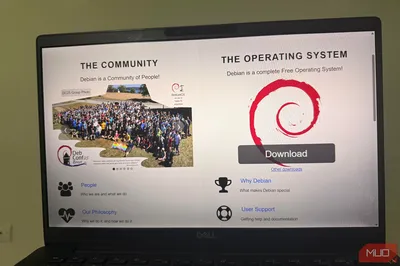
در این مقاله تجربهٔ شخصی من از هشت توزیعنامهٔ لینوکس در دو سال اخیر بررسی میشود؛ نکات مفید برای ترفند موبایل، آموزش اندروید و حتی iPhone را از دست ندهید.

با نصب ۶ برنامهٔ کاربردی میتوانید ظاهر و عملکرد گوشی اندرویدی خود را بهمانند یک گوگل پیکسل درآورید؛ ترفند رایگان و ساده برای عاشقان ترفند موبایل.
دانلودچی یه پلتفرم فارسیزبانه که دو سرویس اصلی داره: یه رسانه خبری برای اخبار روز تکنولوژی و جهان، و یه ربات تلگرامی رایگان برای دانلود محتوا از شبکههای اجتماعی. کافیه لینک رو به ربات بفرستی — بقیهاش با ما.
بله، کاملاً رایگانه. ربات @Dlchii_bot دانلود پست، ریلز، استوری و هایلایت اینستاگرام رو بدون هزینه انجام میده. نیازی به VPN یا اشتراک نیست.
بله. ربات کیفیتهای ۳۶۰p، ۴۸۰p، ۷۲۰p و ۱۰۸۰p رو پشتیبانی میکنه. همچنین میتونی فقط صدا (MP3) دریافت کنی — ایدهآل برای پادکست و موزیک.
بله. تِرَک، آلبوم و پلیلیست اسپاتیفای (تا ۵۰ آهنگ) پشتیبانی میشه. ساندکلاد هم کامل کار میکنه — میکسست، پادکست و تِرَک تکی.
مقالات از معتبرترین سایتهای خبری و تحلیلی خارجی انتخاب میشن، سپس با هوش مصنوعی به فارسی روان بازنویسی و بهینهسازی سئو میشن — نه ترجمه ماشینی خشک، بلکه محتوای اصیل و خوانا برای مخاطب فارسیزبان.
نه. فقط کافیه به @Dlchii_bot در تلگرام پیام بفرستی. بدون ثبتنام، بدون ایمیل، بدون VPN.