![[استریمماشین ولو، سرعتی برابر با پردازندههای Ryzen 7000!]](/img/proxy?url=https%3A%2F%2Fstatic0.howtogeekimages.com%2Fwordpress%2Fwp-content%2Fuploads%2F2026%2F03%2Fsteam-machine-with-lots-of-stickers.jpg&w=400)
[استریمماشین ولو، سرعتی برابر با پردازندههای Ryzen 7000!]
استریمماشین ولو در بنچمارکهای نشتشده عملکردی شبیه به Ryzen 7000 نشان میدهد؛ خبر تازهای برای دوستداران گیمپلی و کامپیوترهای خانگی.
![[ویندوز و ابزار مخفی تاریخچه نسخهها: نجاتگر کارهای مهم شما]](/img/proxy?url=https%3A%2F%2Fstatic0.makeuseofimages.com%2Fwordpress%2Fwp-content%2Fuploads%2Fwm%2F2026%2F06%2Ffile-history-pc.JPG&w=800)
اگر تا به حال با این مشکل مواجه شدهاید که یک سند مهم را بهصورت ناخواسته حذف یا خراب کردهاید، شاید خوششانس باشید. سیستمعامل Windows یک قابلیت پیشرفته به نام «تاریخچه نسخهها» (Version History) دارد که بهصورت خودکار نسخههای قبلی فایلهای شما را ذخیره میکند. این ابزار میتواند ریسک از دست رفتن ساعتها کار و خستگی را بهطور چشمگیری کاهش دهد.
مایکروسافت تصمیم گرفته است که این ویژگی در اکثر نسخههای Windows بهصورت پیشفرض غیرفعال بماند. دلایل اصلی این تصمیم شامل موارد زیر میشود:
1. **مصرف فضای ذخیرهسازی** – هر بار که فایلها نسخه جدیدی میگیرند، فضای دیسک کمی بههم میریزد. برای کاربران با هارد دیسکهای کوچک یا SSDهای کمحجم، این میتواند مشکلساز باشد.
2. **تاثیر بر عملکرد** – فعالسازی دائمی تاریخچه نسخهها میتواند در برخی موارد سرعت ذخیرهسازی را کمی کاهش دهد، بهویژه در سیستمهای قدیمیتر.
3. **حفظ حریم خصوصی** – برخی کاربران ممکن است نخواهند که نسخههای قبلی اسنادشان بهصورت خودکار نگهداری شود.
با اینحال، برای افرادی که بهصورت روزانه با اسناد حساس کار میکنند، این محدودیت میتواند یک مانع جدی باشد.
اگر مایلید این ابزار را فعال کنید، مراحل زیر را میتوانید دنبال کنید:
1. **باز کردن تنظیمات** – از منوی Start به Settings (تنظیمات) بروید.
2. **رفتن به بخش Update & Security** – سپس روی “Backup” کلیک کنید.
3. **فعالسازی File History** – کلید “Turn on” را بزنید تا File History (تاریخچه فایل) فعال شود.
4. **پیکربندی درایو مقصد** – یک درایو خارجی یا یک پارتیشن دیگر را بهعنوان مقصد انتخاب کنید.
5. **تنظیمات پیشرفته** – میتوانید بازه زمانی ذخیرهسازی (هر ساعت، هر روز و ...) و مدت زمان نگهداری نسخهها را تنظیم کنید.
پس از این تنظیمات، ویندوز بهصورت خودکار نسخههای قبلی هر فایلی که در پوشههای مشخص شده (مانند Documents، Desktop و Pictures) قرار دارد، ذخیره میکند.
- **بازیابی سریع** – فقط کافی است روی فایل راستکلیک کنید و «Restore previous versions» (بازگرداندن نسخههای قبلی) را انتخاب کنید.
- **حفظ تمام تغییرات** – حتی اگر چندین بار یک سند را ویرایش کنید، میتوانید به هر نقطهای از تاریخ بازگردید.
- **پشتیبانگیری خودکار** – نیازی به نصب نرمافزارهای جانبی یا انجام عملیات دستی نیست.
- **فضای کافی داشته باشید** – پیش از فعالسازی، اطمینان حاصل کنید که درایوی که برای ذخیرهسازی انتخاب کردهاید، فضای کافی دارد.
- **حفظ امنیت** – اگر اسناد حساس دارید، میتوانید درایوی که نسخهها در آن ذخیره میشود را با BitLocker رمزگذاری کنید.
- **استفاده ترکیبی** – برای اطمینان بیشتر، ترکیب این قابلیت با سرویسهای ابری مانند OneDrive یا Google Drive میتواند راهحل بسیار مطمئنی باشد.
اگرچه مایکروسافت این قابلیت را بهصورت پیشفرض خاموش رها کرده، اما فعالسازی ساده و کمهزینهای دارد که میتواند از از دست رفتن کارهای گرانقیمت شما جلوگیری کند. با چند کلیک میتوانید امنیت اسناد خود را تضمین کنید و از اضطراب ناشی از خراب شدن فایلها رهایی یابید.
**تحلیل نهایی:** فعالسازی تاریخچه نسخهها، یک ترفند ساده اما کارآمد است که میتواند از هزینههای ناشی از بازنویسی اسناد مهم جلوگیری کرده و آرامش ذهنی کاربر را بهدست آورد.
اینستاگرام، یوتیوب، تیکتاک، اسپاتیفای و بیشتر — با ربات دانلودچی رایگان دانلود کنید
🤖 ربات دانلودچی
استریمماشین ولو در بنچمارکهای نشتشده عملکردی شبیه به Ryzen 7000 نشان میدهد؛ خبر تازهای برای دوستداران گیمپلی و کامپیوترهای خانگی.
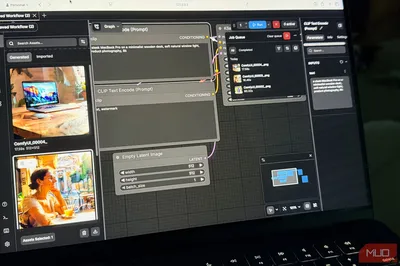
با نصب Stable Diffusion روی مک، نویسندهای توانست ابزارهای ابری تصویر AI را کنار بگذارد و بهصورت رایگان و بومی، تصاویر دلخواه خود را تولید کند؛ ترفندهای موبایل، آموزش اندروید و آیفون هم در این راهنمای کامل گنجانده شده.
![[سفرهای بینهایت در جادههای خاکی؛ هوندا با آیفون، SUVهای خود را به سوپرکار تبدیل کرد]](/img/proxy?url=https%3A%2F%2Fstatic0.howtogeekimages.com%2Fwordpress%2Fwp-content%2Fuploads%2F2026%2F06%2Fcrv-htx-pitch-roll-screen.jpg&w=400)
هوندا با افزودن قابلیت سوپرکار به SUVهای آفلاینروید خود، اگر از iPhone استفاده کنید، تجربه رانندگی در جادههای سخت را بهصورت رایگان ارتقا میدهد.
دانلودچی یه پلتفرم فارسیزبانه که دو سرویس اصلی داره: یه رسانه خبری برای اخبار روز تکنولوژی و جهان، و یه ربات تلگرامی رایگان برای دانلود محتوا از شبکههای اجتماعی. کافیه لینک رو به ربات بفرستی — بقیهاش با ما.
بله، کاملاً رایگانه. ربات @Dlchii_bot دانلود پست، ریلز، استوری و هایلایت اینستاگرام رو بدون هزینه انجام میده. نیازی به VPN یا اشتراک نیست.
بله. ربات کیفیتهای ۳۶۰p، ۴۸۰p، ۷۲۰p و ۱۰۸۰p رو پشتیبانی میکنه. همچنین میتونی فقط صدا (MP3) دریافت کنی — ایدهآل برای پادکست و موزیک.
بله. تِرَک، آلبوم و پلیلیست اسپاتیفای (تا ۵۰ آهنگ) پشتیبانی میشه. ساندکلاد هم کامل کار میکنه — میکسست، پادکست و تِرَک تکی.
مقالات از معتبرترین سایتهای خبری و تحلیلی خارجی انتخاب میشن، سپس با هوش مصنوعی به فارسی روان بازنویسی و بهینهسازی سئو میشن — نه ترجمه ماشینی خشک، بلکه محتوای اصیل و خوانا برای مخاطب فارسیزبان.
نه. فقط کافیه به @Dlchii_bot در تلگرام پیام بفرستی. بدون ثبتنام، بدون ایمیل، بدون VPN.